1С:Розница, редакция 2.3. Проверено на версии 2.3.25 и платформе 8.3.27. Если у вас версия заметно старше, скажите об этом при подключении, сначала проверим.
Номенклатура заведена как в общем каталоге: наименование начинается с артикула модели, каждый размер — отдельная позиция, размер в скобках в конце (например 10.138 Юбка джинсовая, для дев., т.синий(104)). Тогда артикул, размеры и фото подхватятся сами. Поле «Артикул» в карточке заполнять не обязательно: если оно заполнено, берётся оно, если пустое — артикул из начала наименования.
У компьютера (сервера), где работает 1С, есть интернет.
Пользователь 1С с правами администратора, чтобы установить и настроить расширение.
15–20 минут, когда в 1С никто не работает (например после закрытия магазина): установка расширения требует, чтобы все вышли из 1С, включая кассы.
Телефоны продавцов: Android с Chrome или iPhone с Safari, интернет (подойдёт Wi-Fi магазина).
Для владельца магазина
Шаг 1. Получите данные для подключения
При подключении вам выдадут:
Что
Пример
Для чего
Адрес раздела магазина
https://ostatki24.ru/kod/
Его открывают продавцы и вписывают в 1С. Вместо kod будет код вашего магазина.
Логин и пароль загрузки
1c-kod и длинный пароль
Только для 1С: с ними 1С отправляет остатки. Продавцам не нужен.
Пароль продавцов
12 символов
Вход в приложение на телефонах. Потом его можно сменить из 1С самостоятельно.
Сохраните их в надёжном месте. Пароли не пересылайте в общие чаты.
Шаг 2. Установите расширение в 1С
Расширение — это файл-дополнение к 1С. Типовую конфигурацию оно не меняет, поэтому обновления 1С ставятся как обычно.
Перед установкой попросите всех выйти из 1С, включая кассы. Если кто-то останется, 1С скажет «База данных заблокирована» или покажет список сеансов. Рекомендуем перед установкой сделать резервную копию базы.
1
Откройте 1С под администратором. Перейдите: Администрирование → Печатные формы, отчеты и обработки → Расширения.
2
Нажмите «Добавить из файла…» и выберите скачанный файлOstatkiNaTelefony.cfe. На предупреждение о расширении ответьте «Продолжить» / «Да».
3
В списке появится строка «Остатки на телефоны». Снимите у неё флажок «Безопасный режим». Без этого расширение не сможет отправлять остатки в интернет. Если 1С спросит про защиту от опасных действий, разрешите.
4
Перезапустите 1С: закройте программу и войдите снова. Расширение начинает работать после перезапуска.
Шаг 3. Настройте выгрузку в 1С
1
Откройте Администрирование → Остатки на телефонах продавцов (ссылка в списке слева, среди команд раздела).
2
В блоке «Сайт с остатками» заполните:
Адрес раздела магазина — например https://ostatki24.ru/kod;
Логин загрузки — например 1c-kod;
Пароль загрузки — из шага 1. После сохранения поле станет пустым: пароль хранится в защищённом хранилище 1С. Пустое поле при следующих сохранениях пароль не меняет.
3
В блоке «Что и когда выгружать»:
Цена для продавцов — вид цены, которую видят продавцы, обычно «Розничная»;
флажок «Выгружать автоматически»;
часы: с какого и до какого часа (часы работы магазина, например с 9 до 22), каждые 5 минут.
4
Нажмите «Сохранить», затем «Проверить связь». Должно появиться: «Связь есть: … сертификат HTTPS в порядке, логин и пароль загрузки верные».
5
Нажмите «Выгрузить сейчас». Должно появиться: «ВЫГРУЖЕНО: моделей …, позиций …, складов …». Если вместо этого ошибка, смотрите раздел о проблемах.
Дальше 1С отправляет остатки сама по расписанию. Последний автоматический запуск и его результат видны в этой же форме при открытии.
Шаг 4. Поставьте приложение на телефоны продавцов
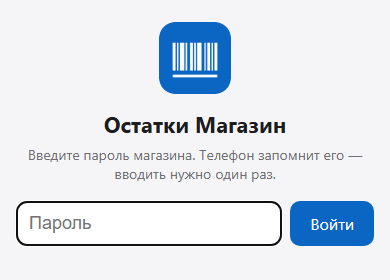
Экран входа: вводится пароль продавцов
Android (Chrome)
Откройте адрес раздела магазина в Chrome.
Введите пароль продавцов и нажмите «Войти».
Меню Chrome (три точки справа вверху) → «Установить приложение» или «Добавить на главный экран».
На экране телефона появится синий значок «Остатки …» со штрихкодом.
iPhone (Safari)
Откройте адрес раздела магазина именно в Safari.
Кнопка «Поделиться» (квадрат со стрелкой) → «На экран "Домой"» → «Добавить».
Откройте приложение со значка, введите пароль продавцов и нажмите «Войти». На iPhone вход нужен внутри самого приложения, даже если в Safari уже входили.
Как пользоваться
Поиск: артикул (например 10.138), часть названия или цифры штрихкода → «Найти».
«Сканировать штрихкод»: навести камеру на штрихкод или квадратный код «Честного знака», товар найдётся сам. При первом запуске разрешите доступ к камере. В темноте есть кнопка «Фонарик».
Нажмите на фото — оно откроется крупно на весь экран. Нажмите ещё раз — фото снова станет маленьким.
Вверху написано, на какое время данные. Без интернета показываются последние сохранённые остатки с пометкой «Нет связи».
Кнопка «Выйти» внизу — если телефон передают другому человеку.
Шаг 5. Проверка
Откройте приложение на телефоне. Вверху должно быть время последней выгрузки, не старше интервала из шага 3.
Найдите любой товар, который точно есть в магазине. Сверьте количество и цену с 1С.
Проверьте сканер на ярлыке товара.
Готово: магазин подключён.
Пароли и безопасность
Пароль продавцов меняйте, когда уходит продавец или теряется телефон. В 1С: Администрирование → Остатки на телефонах продавцов, блок «Пароль продавцов в приложении», кнопка «Сменить пароль продавцов». Два варианта:
1С придумает пароль сама — оставьте поле «Новый пароль» пустым. Получится надёжный пароль из 12 латинских букв и цифр, без похожих символов (нет I, l, 1, O, 0).
Свой пароль — впишите его в поле «Новый пароль». Требования: не короче 10 символов; заглавные и строчные буквы — разные символы: если пароль задан как Magazin2026x, то magazin2026x не подойдёт (предупредите продавцов: телефон часто сам делает первую букву заглавной); пробелы в начале и в конце не учитываются. Удобнее всего латинские буквы и цифры: на телефоне не придётся переключать раскладку. Не используйте простые пароли вроде 1234567890, названия магазина, адреса или телефона.
Перед сменой 1С покажет новый пароль и спросит подтверждение. Запишите его: в 1С пароль не сохраняется. Старый пароль сразу перестаёт действовать, все телефоны попросят войти заново.
Пароль загрузки знает только 1С. Продавцам он не нужен.
Что уходит на сайт: наименования, артикулы, размеры, штрихкоды, цены и остатки по складам (с названиями складов). Данные покупателей, сотрудников, продажи и суммы выручки не передаются.
Соединение с сайтом защищено (HTTPS). Без пароля остатки магазина не показываются, другие магазины ваши остатки не видят.
Если что-то не работает
Нет команды «Остатки на телефонах продавцов» в Администрировании
Перезапустите 1С: после установки расширения это обязательно.
Проверьте, что вы вошли пользователем с правами администратора.
В списке расширений у «Остатки на телефоны» должен стоять флажок «Активно».
Команда может быть в списке слева ниже других, прокрутите его.
«Проверить связь» пишет «НЕТ СВЯЗИ»
Откройте адрес раздела магазина в браузере на том компьютере, где работает 1С (для серверной 1С — на сервере). Не открывается — дело в интернете или антивирусе/брандмауэре.
Ошибка про сертификат: на старых Windows без обновлений нет нужного корневого сертификата. Установите обновления Windows (корневые сертификаты).
Интернет на сервере только через прокси: напишите нам, это настраивается отдельно.
«Логин или пароль загрузки НЕВЕРНЫЕ» или «магазина … на сайте нет»
Сверьте адрес, логин и пароль с выданными в шаге 1. Код магазина в адресе пишется маленькими латинскими буквами. Пароль введите заново и нажмите «Сохранить».
На телефоне «данные устарели»
Сейчас нерабочие часы: вне расписания выгрузка не идёт, это нормально.
В 1С откройте форму настройки: там видно, включена ли автовыгрузка и чем закончился последний запуск.
Нажмите «Выгрузить сейчас»: если появится ошибка, её текст подскажет причину.
Подробности — в журнале регистрации 1С, событие «Остатки на телефоны.Выгрузка».
Нет цен (везде 0 ₽)
В настройке выбран вид цены, по которому у товаров нет цен. Выберите нужный, обычно «Розничная», нажмите «Сохранить» и «Выгрузить сейчас».
Размеры показываются как «(без размера)»
Размер берётся из скобок в конце наименования номенклатуры. Если наименования заведены по-другому, напишите нам, разберёмся.
Продавец забыл пароль / телефон снова просит пароль
Сообщите продавцу действующий пароль. Если пароль сменили из 1С, все телефоны просят войти заново, это нормально. Пароль «не подходит» — проверьте заглавные и строчные буквы: телефон мог сам сделать первую букву заглавной.
«Приложение магазина временно отключено» на телефоне или «СЕРВИС ОСТАТКОВ ОТКЛЮЧЁН» в 1С
Не внесена абонентская плата, и закончились 7 дней отсрочки. После оплаты приложение и выгрузка заработают сразу, ничего перенастраивать не нужно.
Камера не включается
Разрешите камеру для сайта ostatki24.ru. Android: Chrome → Настройки → Настройки сайтов → Камера. iPhone: Настройки → Safari → Камера. Если не получается — кнопка «Фото» внизу экрана сканера.